


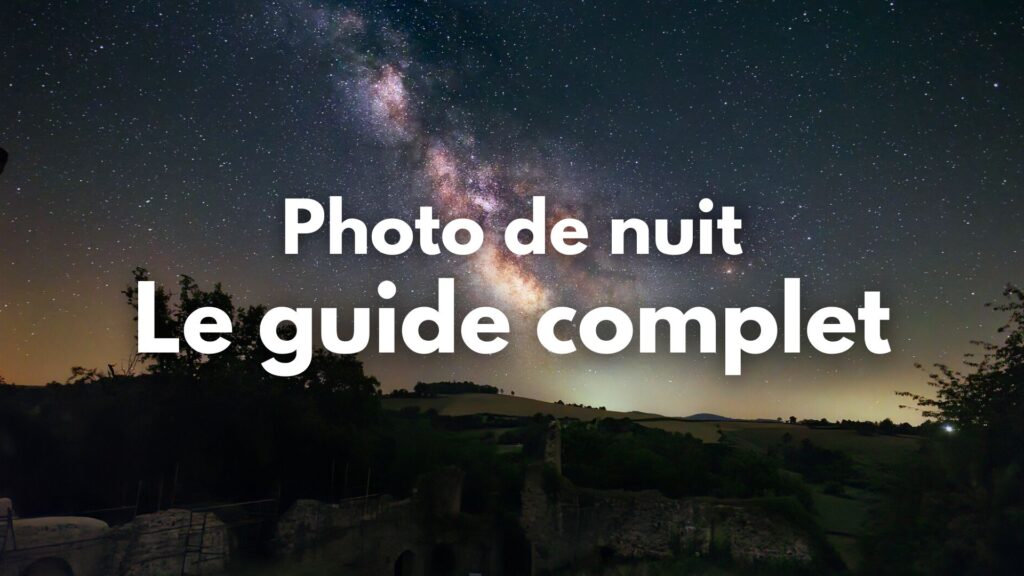
La photo de nuit : tout comprendre depuis le début afin de réaliser tes premières images
Ce billet de blog a été rédigé d’après les écrits de Charlie Maëner, membre de Shootiful et passionné de photographie de nuit.
Toutes les photos présentes dans l’article sont de Charlie Maëner. Son travail est visible sur son compte Instagram
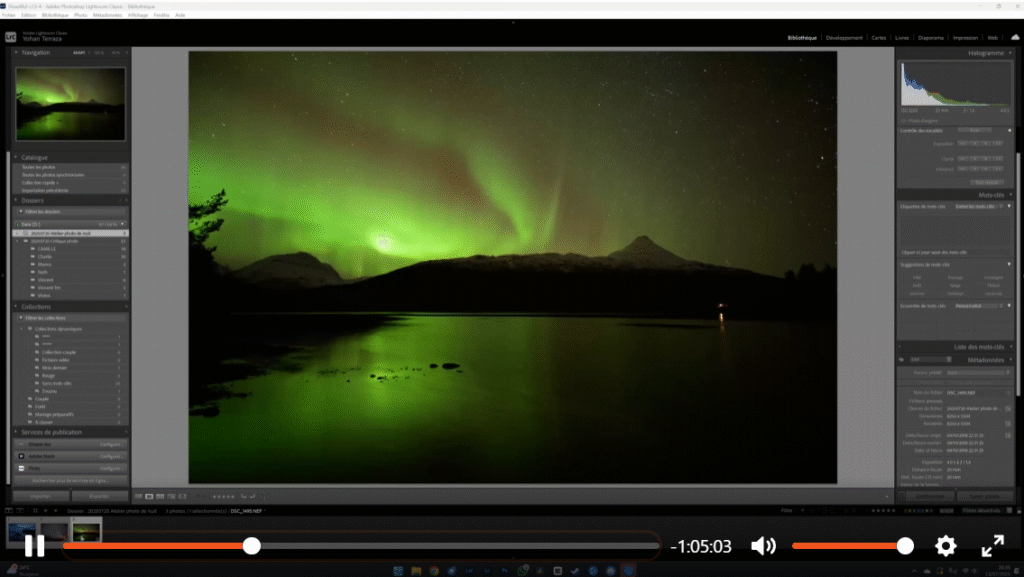
Si tu n’es pas familier avec la photo de nuit, je te conseille fortement d’aller voir l’atelier de Shootiful sur le sujet disponible ici.
1. L’appel des étoiles
Depuis aussi loin que je me souvienne, la nuit a toujours eu un parfum d’émerveillement.
Enfant, je passais des heures à scruter le ciel, le cou allongé, guettant l’instant furtif d’une étoile filante. J’aimais laisser mon regard se perdre dans la Voie Lactée, vaste rivière de lumière qui me donnait la sensation d’être minuscule et, paradoxalement, connecté à tout l’univers.
Cette fascination ne m’a jamais quitté. Elle s’est transformée en une envie irrépressible de figer ces instants, de capturer un morceau de ce ciel qui semblait à la fois éternel et éphémère.
En 2013, armé d’un appareil photo compact, j’ai commencé mes premières images de nuit. Très vite, j’ai emprunté le Canon 500D APS-C de ma mère. Ce boîtier est devenu mon premier véritable compagnon de voyage céleste. J’ai passé des nuits entières à apprendre, à tester, souvent guidé par des ressources comme la chaîne YouTube Le Studio de Poche, qui m’a initié à différents styles photographiques avant que je ne me consacre pleinement aux paysages nocturnes.
Aujourd’hui, j’ai envie de partager avec vous ce chemin. Ce guide est destiné à ceux qui débutent, à ceux qui hésitent encore, à ceux qui ont déjà levé les yeux vers le ciel en se disant : “Comment pourrais-je capturer ça ?”
Mon but : vous accompagner dans cette quête, pas à pas, en vous donnant les clés pour que la technique serve vos émotions.
Des photographes à connaitre absolument
Un photographe n’avance jamais seul. Chacune de mes images est nourrie par ceux qui m’ont précédé et inspiré.
- jheison_huerta – Photographe péruvien et fondateur d’Astrofoto Andes. Récompensé par la NASA (Astronomy Picture of the Day), il magnifie la Voie Lactée au-dessus des Andes dans une approche profondément humaine et poétique.
- josed.riquelme – Des compositions fortes où le ciel s’entrelace avec des silhouettes naturelles, pour un rendu immersif.
- anthonynightscapes – Paysages grandioses où le premier plan dialogue avec les étoiles, donnant du rythme à chaque image.
- burakesenbey – Photographe allemand finaliste de concours internationaux, il joue avec les formes terrestres — dunes, arbres — comme autant de passerelles vers le ciel.
Ce que vous trouverez dans cet article
Ce guide est un voyage. Il commence par la préparation, passe par la prise de vue, et se termine dans l’intimité de la retouche, là où l’image brute devient œuvre aboutie.
Nous verrons ensemble :
La retouche – sublimer l’image sans trahir la réalité.
La planification – choisir le bon moment et le bon lieu.
Le matériel – comprendre ce qui est réellement nécessaire.
Les réglages – pour capturer un ciel net et détaillé.
La composition – faire dialoguer Terre et Ciel.
2. Comprendre la photo de paysage nocturne
Chaque branche de l’astrophotographie raconte une histoire différente. Avant de sortir, il faut savoir quel récit vous voulez capturer.
- Planétaire : viser les planètes avec un télescope ou un téléobjectif.
- Lunaire : capturer la Lune seule ou en interaction avec un paysage.
- Solaire : photographier le Soleil (avec protections spécialisées).
- Ciel profond : galaxies, nébuleuses et amas, nécessitant un télescope.
- Paysage nocturne (celui qui nous occupe ici) : immortaliser un paysage terrestre surmonté d’un ciel étoilé, souvent avec un grand-angle.
Ces définitions sont importantes car beaucoup de personnes confondent astrophotographie (discipline à retrouver dans notre article de blog ici) et photo de nuit.
Maintenant vous savez quelle est la différence :)!
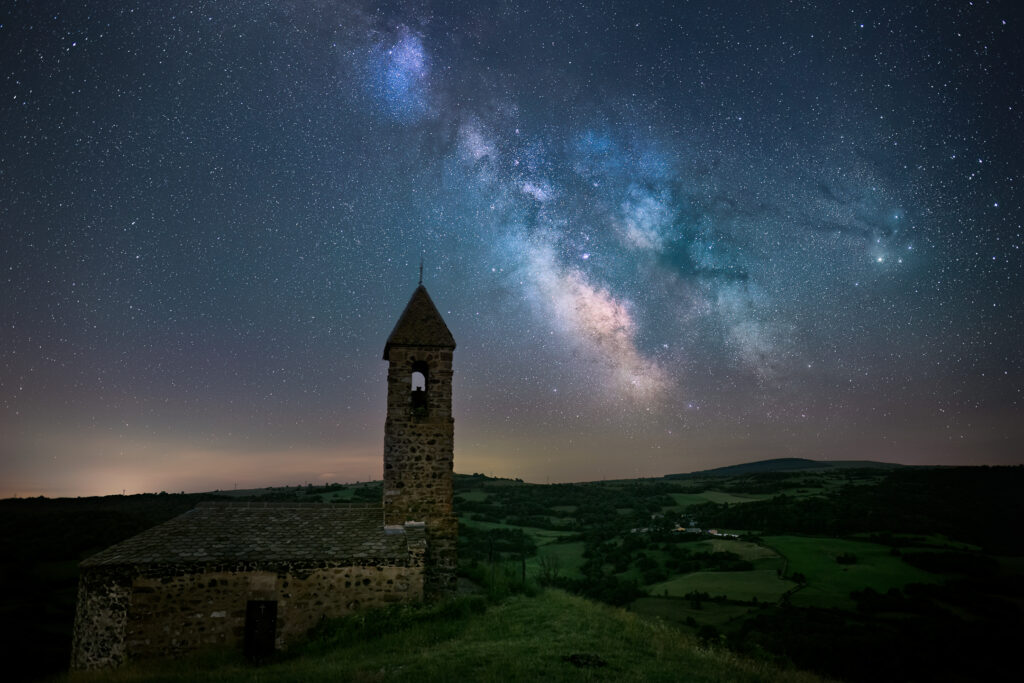
Planifier ses sorties
Photographier la Voie Lactée, ça se prépare en amont : il faut choisir la bonne nuit, le bon lieu, et arriver à l’heure.
Pour planifier mes photos de nuit, j’utilise plusieurs applications très utiles.
D’abord, PhotoPills (app dispo sur IOS et Androit mais payante), qui est vraiment complète. Avec elle, tu peux calculer la distance hyperfocale, c’est-à-dire la distance à laquelle tu dois faire la mise au point pour que tout soit net.
Elle te donne aussi le temps d’exposition maximal selon ton appareil photo, ton objectif, et ton ouverture, grâce à la règle des 500 ou la règle NPF, pour éviter que les étoiles deviennent floues.
PhotoPills te permet aussi de voir où est la Voie lactée en temps réel, avec la réalité augmentée, et de connaître précisément les heures de lever et coucher du soleil, de la lune, et les différentes phases lunaires.
Cette appli est utile pour tous les types de photos, pas seulement la photo de nuit.
J’utilise aussi SunSurveyor, une autre application qui aide beaucoup à connaître les phases de la lune, les heures de lever et coucher du soleil, et de la lune, très pratique pour la planification.
Enfin, il y a Stellarium, un logiciel qui montre le ciel en temps réel, très utile pour repérer les constellations et les étoiles.
Toutes ces applis sont de super outils pour préparer ses sorties en astrophotographie de paysage.
💡 Astuce : planifiez à la nouvelle lune, ou lorsque celle-ci est couchée avant la Voie Lactée.
Le matériel
Pour pratiquer l’astrophotographie, il est indispensable de pouvoir photographier en RAW et de disposer d’un mode manuel pour effectuer tous vos réglages. Cela peut se faire avec un appareil photo… ou même un smartphone, du moment qu’il offre cette liberté. C’est essentiel pour contrôler trois paramètres fondamentaux : l’ouverture, les ISO et le temps de pose. L’important est surtout de pouvoir réaliser de longues expositions afin de capter toute la lumière émise par les étoiles.
Concernant l’objectif, peu importe le modèle : ce qui compte, c’est sa capacité à s’ouvrir largement pour laisser entrer un maximum de lumière. Grand-angle, zoom ou téléobjectif, tout fonctionne tant que l’ouverture est généreuse.
Un trépied solide est absolument nécessaire pour stabiliser l’appareil pendant la pose. Une lampe frontale LED est également très pratique pour se déplacer et ajuster votre matériel tout en gardant les mains libres. Un intervalomètre, qu’il soit filaire ou sans fil, permet de déclencher sans provoquer de vibrations. Et si vous n’en avez pas, le retardateur de deux secondes intégré à l’appareil fera parfaitement l’affaire.
Enfin, des lampes LED avec diffuseur peuvent être utiles pour illuminer subtilement un premier plan ou pratiquer le light painting, tout en évitant de « brûler » les détails avec une lumière trop dure.
Voilà pour l’équipement de base. Dans la suite, nous verrons comment configurer correctement votre appareil pour en tirer le meilleur.
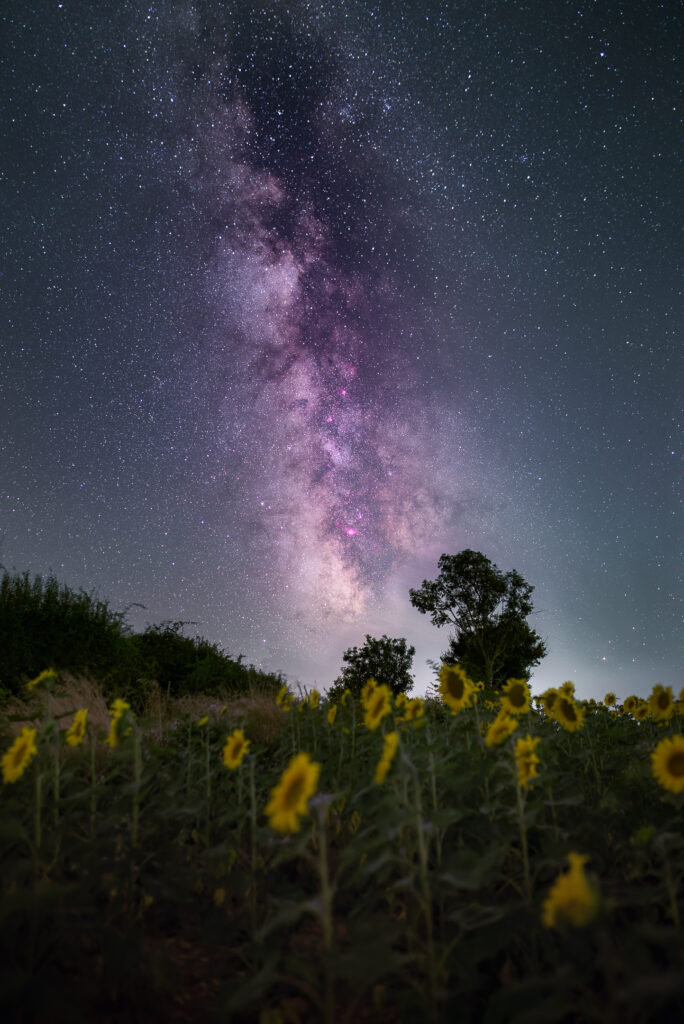
3. Bien configurer son équipement pour la photo de nuit
Manipuler l’appareil photo
Il faut d’abord passer votre appareil en mode manuel pour contrôler l’exposition, l’ISO, le diaphragme, et régler la mise au point en manuel selon la composition voulue.
Pour les capteurs APS-C
Pour un capteur APS-C, ne dépassez pas 3200 ISO, car au-delà, le bruit numérique devient trop fort et ingérable en post-production. La durée d’exposition idéale dépend de la focale de votre objectif. Vous pouvez utiliser l’application PhotoPills en entrant votre modèle d’appareil et votre objectif ; elle vous indiquera précisément le temps de pose pour obtenir un filet d’étoiles léger, voire des étoiles en points — même si ce dernier n’est pas recommandé, car l’image sera moins lumineuse. Sinon, vous pouvez appliquer la règle des 350, qui consiste à diviser 350 par la longueur focale de votre objectif pour obtenir un temps d’exposition maximal, un peu plus court que la règle des 500 afin de mieux éviter les traînées d’étoiles.
Pour les capteurs plein format
Sur un plein format, vous pouvez monter l’ISO entre 6400 et 12800, car ce capteur gère mieux le bruit, avec toujours le diaphragme grand ouvert.
Pour éviter les traînées d’étoiles, utilisez la règle des 500 : divisez 500 par la focale pour connaître le temps d’exposition maximum.
Activez un retardateur de 2 secondes pour éviter les vibrations au déclenchement. Enfin, enregistrez en RAW pour garder un maximum d’informations et faciliter le traitement.
Attention : la règle des 500 (et celle des 350 pour les APS-C) donne un résultat approximatif. Elle ne prend pas en compte la densité de pixels ni le crop du capteur. Le mieux reste toujours de faire quelques essais sur le terrain pour vérifier si les étoiles sont nettes. PhotoPills reste l’outil le plus précis pour ce calcul, surtout si vous souhaitez éviter les traînées, même subtiles.
Attention 2 : le bruit n’est aujourd’hui plus vraiment un problème avec l’IA qui le gère très bien dans Lightroom ou tout autre logiciel de retouche photo. Il est important d’oser pousser votre capteur afin de privilégier un histogramme plutôt exposé majoritairement au milieu voire à droite pour ensuite baisser l’exposition en post production. Cela aura pour effet de réduire le bruit créé à la prise de vue.
La mise au point
Pour la mise au point, je commence toujours par me mettre en Live View, puis je choisis une étoile très brillante. Avec le zoom numérique de mon appareil, je fais la mise au point manuellement sur cette étoile jusqu’à ce qu’elle soit nette. Ensuite, je reprends la composition comme je le souhaite et je prends mes photos des étoiles.
Pour le premier plan, je change les réglages : je fais la mise au point sur le sujet au sol, comme un arbre, en utilisant une lampe pour éclairer si besoin. Je baisse alors les ISO et allonge le temps de pose pour avoir plus de lumière et moins de bruit. Ensuite, je rassemble toutes ces images dans Photoshop pour créer une seule photo bien équilibrée.
Technique de composition
Pour réussir une bonne composition en photo de nuit, il est important d’intégrer un sujet au premier plan, comme une personne ou un élément naturel — un arbre, un chemin, une clôture, des fleurs, des montagnes. Cela permet de donner de la profondeur à l’image et de renforcer l’échelle entre l’Homme et le ciel nocturne, ce qui évite que la photo paraisse plate avec uniquement la Voie Lactée.
Les lignes naturelles, la règle des tiers et la technique du « cadre dans le cadre » — par exemple, utiliser un arbre ou une ouverture naturelle pour entourer le sujet — sont aussi des outils précieux pour structurer l’image et attirer l’œil. Mais évidemment, la règle des tiers n’est pas une obligation : il faut expérimenter, tester différentes compositions pour trouver ce qui fonctionne le mieux et laisser place à la créativité.
Pour ma part, je privilégie toujours le repérage du lieu et de la composition pendant la journée, souvent au coucher du soleil ou à l’heure bleue. Cela permet de mieux préparer le cadrage, car chercher la composition souhaitée de nuit est beaucoup plus difficile.
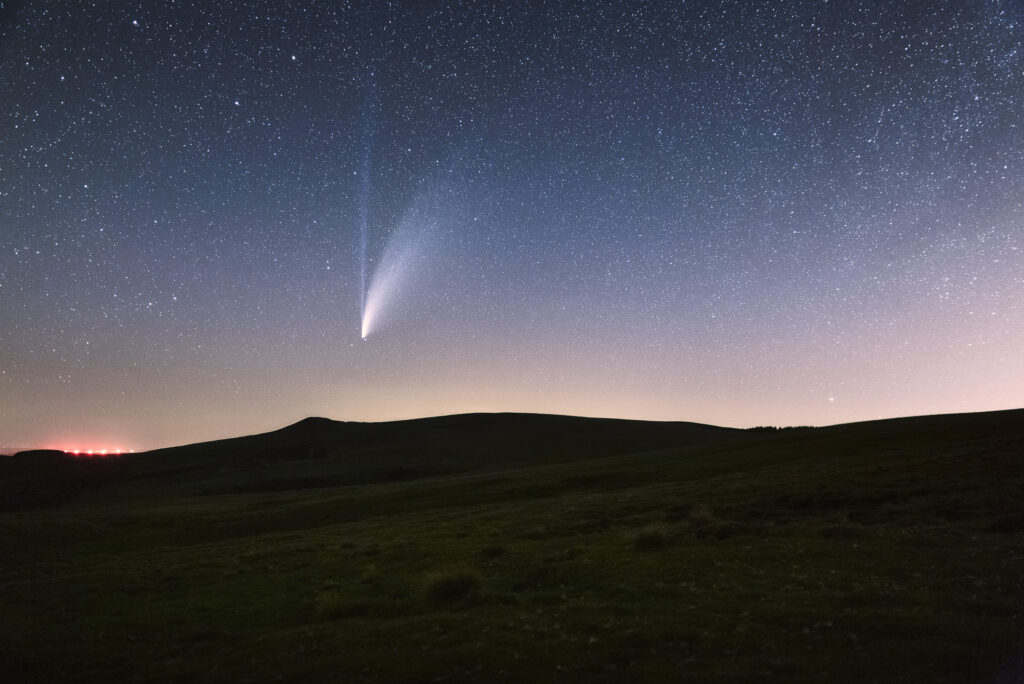
Sur le terrain
Une fois arrivé à l’endroit choisi, plusieurs étapes importantes doivent être respectées pour optimiser vos prises de vue nocturnes :
- J’utilise l’application Good to Stargaze pour repérer les zones où la pollution lumineuse est minimale. C’est un bon moyen de trouver des endroits propices à la photo de nuit.
- J’arrive toujours au coucher du soleil ou au début de l’heure bleue pour préparer mes compositions. Cela me permet de visualiser mon environnement et de choisir les bons éléments de premier plan.
- J’éclaire brièvement le sujet de mon premier plan (un arbre, par exemple) avec une lampe frontale ou une torche pour faire une mise au point manuelle, puis j’éteins la lumière avant de déclencher mes photos.
- Pour obtenir un premier plan propre, je fais une ou plusieurs photos avec un ISO bas (entre 100 et 400) et un temps de pose plus long. L’idée est de garder un éclairage doux et naturel, sans contraste trop fort avec le ciel.
- Ensuite, je réalise entre 50 et 60 photos du ciel, que je vais ensuite empiler avec Sequator pour réduire le bruit et renforcer le signal. Je pense aussi à faire des photos dark (mêmes réglages mais avec le bouchon sur l’objectif) pour que Sequator élimine encore mieux le bruit numérique.
- Si je ne fais pas d’empilement (dans le cas d’un panorama ou s’il y a une lumière au premier plan), j’adapte mes réglages ISO et j’utilise ensuite un logiciel de débruitage comme Lightroom, Topaz DeNoise AI ou DxO PureRAW.
Dans le prochain chapitre consacré au développement, pour ceux qui souhaitent apprendre l’empilement, je montrerai comment empiler les photos du sol sur Photoshop afin d’obtenir un premier plan net. Ensuite, j’expliquerai comment réaliser l’empilement des photos du ciel avec Sequator. Enfin, je vous guiderai pour assembler ces deux parties et obtenir une photo finale entièrement débruitée.
4 : Développement et Édition
Dans ce chapitre, nous allons aborder toutes les étapes essentielles pour sublimer vos photos en post-traitement. Nous verrons l’empilement sur Sequator et dans Photoshop, l’analyse et le choix des images, le développement sur Lightroom puis dans Photoshop, l’utilisation de plugins comme Color Efex Pro, et enfin quelques corrections de couleurs finales.
Si vous ne souhaitez pas faire d’empilement, vous pouvez ignorer les sections suivantes et passer directement à la section “Analyse et choix des images”.
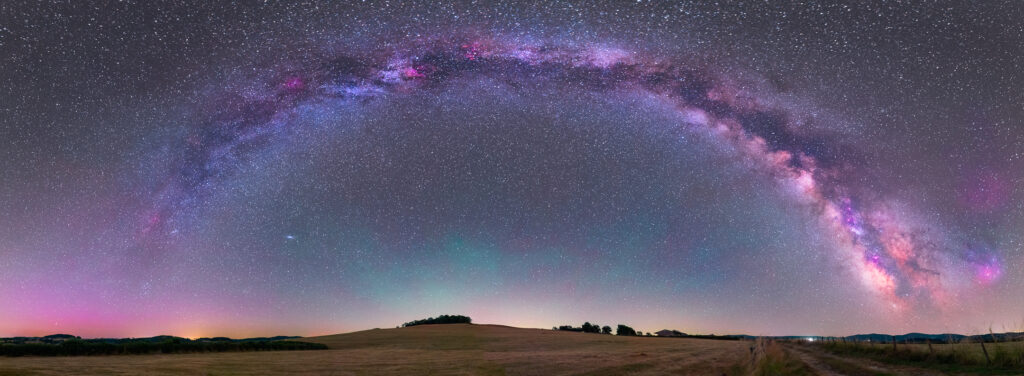
👉 Empilement sur Sequator
Dans cette section, je vais vous expliquer comment j’utilise le logiciel gratuit Sequator pour empiler mes photos du ciel étoilé. Cette technique permet de réduire le bruit et d’obtenir une image plus propre et détaillée.
Étape 1 : Préparer les fichiers
Commencez par sélectionner toutes les photos du ciel que vous souhaitez empiler. Idéalement, ce sont des prises faites sans mouvement de trépied, avec le même cadrage, les mêmes réglages, et une mise au point sur les étoiles.
Généralement, sur le terrain, je fais plus de 50 photos et une vingtaine de photos DARK (mêmes réglages que les photos de paysage mais avec le capuchon de l’objectif, ce qui sert à supprimer le bruit numérique du capteur).
Copiez ces fichiers RAW dans un dossier à part. Vous pouvez ensuite soit les convertir en TIFF, soit les utiliser directement en JPEG si votre ordinateur a du mal avec les formats lourds. Personnellement, je les passe en TIFF 16 bits pour garder un maximum d’informations.
Étape 2 : Ouvrir Sequator
Lancez Sequator, puis dans la partie « Star Images », ajoutez toutes les images du ciel à empiler. Dans la case « Base Image », sélectionnez l’une de ces photos comme référence. Dans la case « Noise Images », sélectionnez vos fichiers DARK si vous en avez fait.
Laissez « Output » avec le dossier de destination où sera enregistrée l’image empilée.
Étape 3 : Les bons réglages dans Sequator
Voici les paramètres que j’utilise dans Sequator :
- Composition : « Align stars » doit être sélectionné. Je coche « Freeze ground » pour dire à Sequator que le sol doit rester figé (même si, dans ce cas, il n’y a pas de sol dans ces images). Je clique sur « Selective » pour supprimer automatiquement les traînées d’avion, etc.
- Sky Region : je clique sur « Irregular mask » et je coche « Auxiliary highlight », puis je peins tout le ciel sans déborder sur le premier plan. Si vous peignez sur le premier plan, maintenez clic droit pour effacer.
- Auto Brightness : je le décoche.
- High Dynamic Range : je le décoche aussi.
- Remove Dynamic Noise : je le coche.
- Reduce distortion effects : je laisse comme c’est.
- Reduce light pollution : vous pouvez l’utiliser, cela enlève la pollution lumineuse. Personnellement, je préfère régler ça dans Photoshop.
- Color Space : je sélectionne « sRGB ».
Étape 4 : Lancer l’empilement
Une fois tous les réglages faits, cliquez sur « Start ». Sequator va travailler pendant quelques minutes, selon la puissance de votre ordinateur et le nombre d’images.
À la fin, vous obtiendrez une seule image avec moins de bruit et un ciel plus propre, que vous pourrez ensuite utiliser dans votre montage final avec Photoshop.
Note : cette image contient uniquement le ciel. Si vous avez aussi pris des photos du sol (au crépuscule, par exemple), vous les intégrerez plus tard avec un masque dans Photoshop (cf. section suivante).
👉 Empilement du sol sur Photoshop
Cette section explique comment j’empile les images du premier plan directement dans Photoshop, pour obtenir un résultat plus propre, sans bruit, et avec davantage de détails.
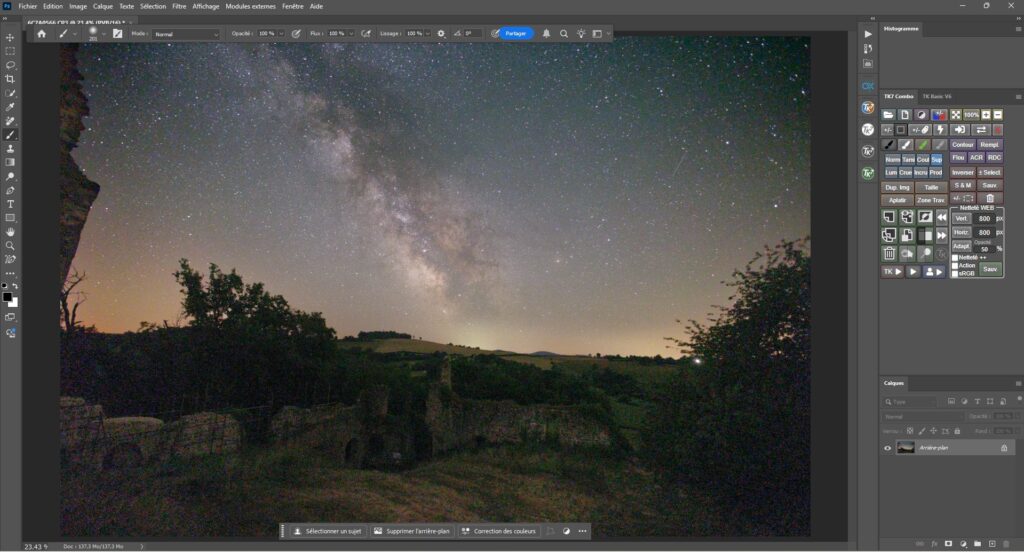
Étape 1 : Préparer les images du sol
Je sélectionne toutes les photos nettes du sol prises en toute fin d’heure bleue. Ce sont des images où la lumière est encore suffisante pour éclairer le premier plan sans qu’il soit trop sombre ou bruité. Toutes les photos doivent avoir la même composition et être prises avec les mêmes réglages.
Étape 2 : Ouvrir dans Photoshop
Dans Lightroom, je décoche les corrections de l’objectif. J’ouvre ces images directement dans Photoshop en tant que calques avec la photo issue de Sequator. Pour cela, dans Lightroom, je sélectionne les photos du sol puis je clique droit > « Modifier dans » > « Ouvrir en tant que calques dans Photoshop ».
Étape 3 : Alignement automatique
Une fois les calques chargés, je les sélectionne tous avec la photo de Sequator (Ctrl+A) puis je vais dans le menu Édition > Alignement automatique des calques. Je laisse le mode « Auto » activé. Cela permet de corriger les très légers décalages entre les images.
Étape 4 : Création de l’empilement
Une fois les calques alignés, je sélectionne tous les calques sauf le ciel de Sequator, je vais dans Calque > Objet dynamique > Convertir en objet dynamique (ou clic droit > Convertir en objet dynamique). Ensuite, je vais dans Calque > Objet dynamique > Mode d’empilement > Médiane.
Ce mode permet de faire la moyenne des pixels de toutes les images, ce qui réduit considérablement le bruit tout en conservant les détails nets.
Étape 5 : Assembler le sol et le ciel
Une fois que l’empilement est terminé, je sélectionne le premier calque, je vais dans l’onglet « Sélection » > « Ciel ». Une fois le ciel sélectionné, je crée un masque de fusion. Si vous ne voyez pas de différence, inversez le masque (Ctrl+I) et vous verrez que l’empilement du sol et le ciel de Sequator ont été assemblés pour une image entièrement débruitée. Cliquez sur les calques, clic droit et « Fusionner les calques ». Quittez Photoshop pour envoyer les photos dans Lightroom.
Analyse et sélection des images
Dans cette section, nous allons déterminer quelles images utiliser pour la retouche finale, que vous ayez fait un empilement ou non.
Étape 1 : Pour ceux ayant réalisé un empilement
Si vous avez déjà effectué l’empilement de vos photos du ciel et du sol, vous disposez maintenant d’une image composite finale. Il vous suffira donc de travailler directement sur cette image assemblée pour la retouche et l’édition.
Étape 2 : Pour ceux n’ayant pas fait d’empilement
Si vous n’avez pas procédé à l’empilement, il s’agit de choisir la meilleure image parmi celles que vous avez prises. Sélectionnez celle qui offre la composition la plus aboutie, la meilleure netteté et une exposition équilibrée. C’est cette image unique qui servira de base pour la retouche.
👉 Révéler dans Lightroom
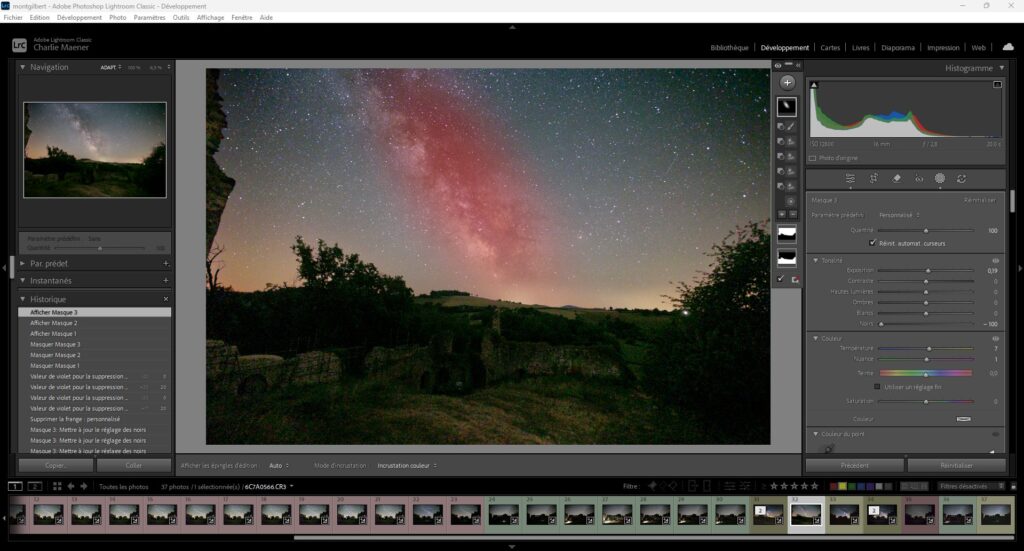
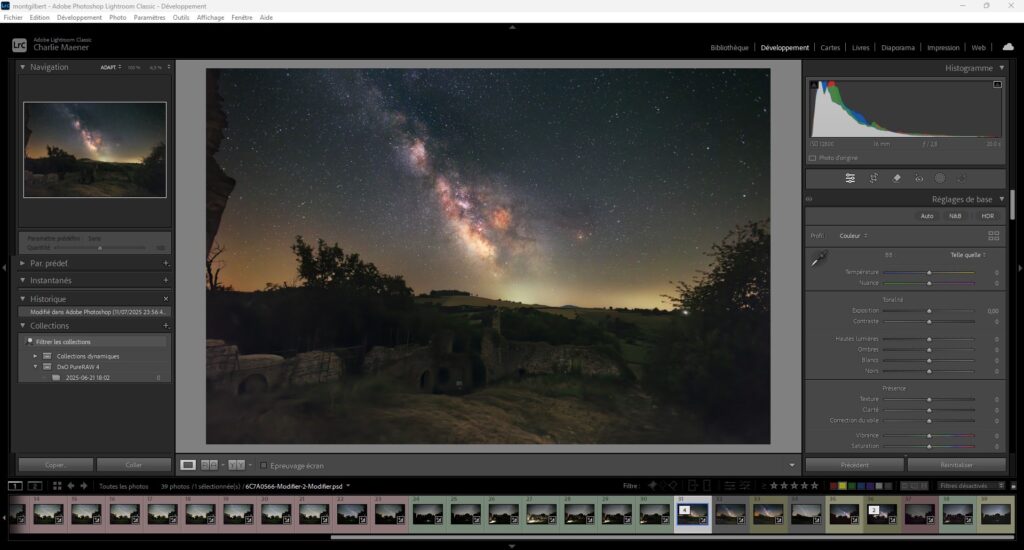
Dans cette section, je vais vous montrer les premières étapes à effectuer dans Lightroom avant de passer à la retouche dans Photoshop. L’idée est de réaliser une retouche globale mais subtile, puis de travailler différents masques localisés : un pour le sol, un pour le ciel, et un dernier pour la Voie Lactée.
Partie 1 — Retouche globale
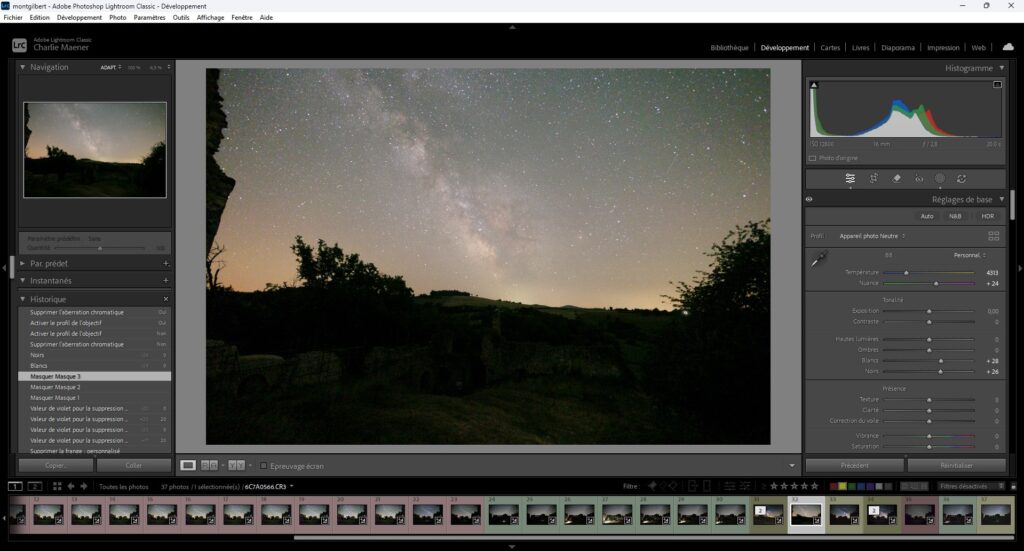
Pour cette photo prise au Château de Montgilbert, je commence par activer les corrections de l’objectif. Ensuite, j’ajuste la balance des blancs pour trouver un équilibre : il ne faut ni tirer excessivement vers les tons froids, ni vers les tons chauds.
Je ne touche pas à l’exposition. Je ne modifie pas le curseur de contraste, préférant gérer celui-ci de façon localisée dans Photoshop. Je laisse également les hautes lumières et les ombres inchangées. En revanche, j’augmente légèrement les blancs et les noirs.
Partie 2 — Masque sur le premier plan
Je crée un masque pour le sol uniquement. Pour cela, je fais une sélection automatique du ciel et je coche « Inverser » afin que le masque ne sélectionne que le premier plan.
Dans ce masque, j’augmente l’exposition et les ombres pour déboucher le sol (même si cela génère un peu de bruit, ce n’est pas gênant). Je corrige la dominante de couleur en déplaçant le curseur de « nuances » vers les violets afin de contrer un excès de vert.
Partie 3 — Masque sur le ciel
Je crée un second masque spécifique pour le ciel. Je baisse légèrement l’exposition, j’augmente un peu les hautes lumières, je baisse fortement les noirs pour donner plus de profondeur et je refroidis légèrement la température en tirant le curseur vers les tons froids.
Partie 4 — Filtre radial sur la Voie Lactée
Enfin, je pose un filtre radial centré sur la Voie Lactée : légère augmentation de l’exposition, forte baisse des noirs et légère augmentation de la température vers les tons chauds. Une fois cette base établie, je passe à Photoshop.
👉 Révéler dans Photoshop
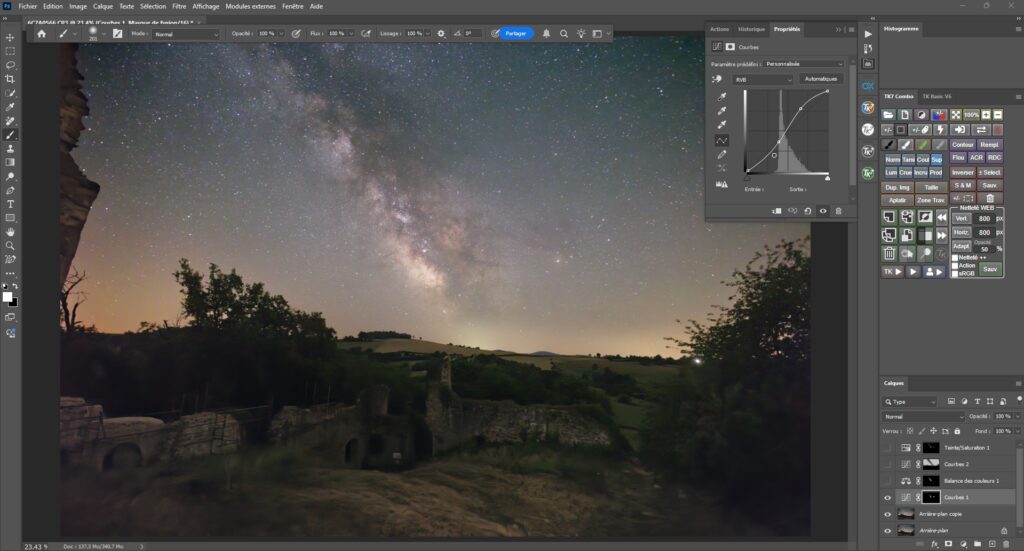
Dans cette section, je vous montre étape par étape comment je commence la retouche dans Photoshop, avec pour objectif d’améliorer le rendu général, d’accentuer certaines zones et de guider le regard, sans pour autant forcer les contrastes de manière globale.
Partie 1 — Premier plan
Créer une courbe pour le premier plan afin d’ajouter du contraste dans les zones lumineuses.
Je crée un calque de courbes et j’utilise l’outil pipette ciblée pour placer des points d’ancrage sur les zones claires (montées vers le haut) et sombres (descendues vers le bas) du premier plan. J’inverse le masque de fusion (Ctrl/Cmd + I) puis je peins en blanc avec un pinceau doux sur les zones à renforcer.
(Note : pour la photo du Château de Montgilbert, je n’ai pas utilisé cette étape.)
Partie 2 — Débruitage avec Topaz DeNoise AI
Je procède en deux temps.
Débruitage du sol : je duplique le calque, lance Topaz DeNoise AI et choisis le réglage optimal pour le sol. Je sélectionne le ciel dans Photoshop, inverse la sélection, et applique le masque.
Débruitage du ciel : je duplique le calque, relance Topaz DeNoise AI avec un réglage plus doux et applique l’effet uniquement sur le ciel via un masque.
Partie 3 — Courbe sur le centre galactique
Je crée un calque de courbes, place un point sur une zone lumineuse de la Voie Lactée (que je monte) et un autre sur une zone sombre (que je descends). J’inverse le masque et peins en blanc uniquement sur la Voie Lactée.
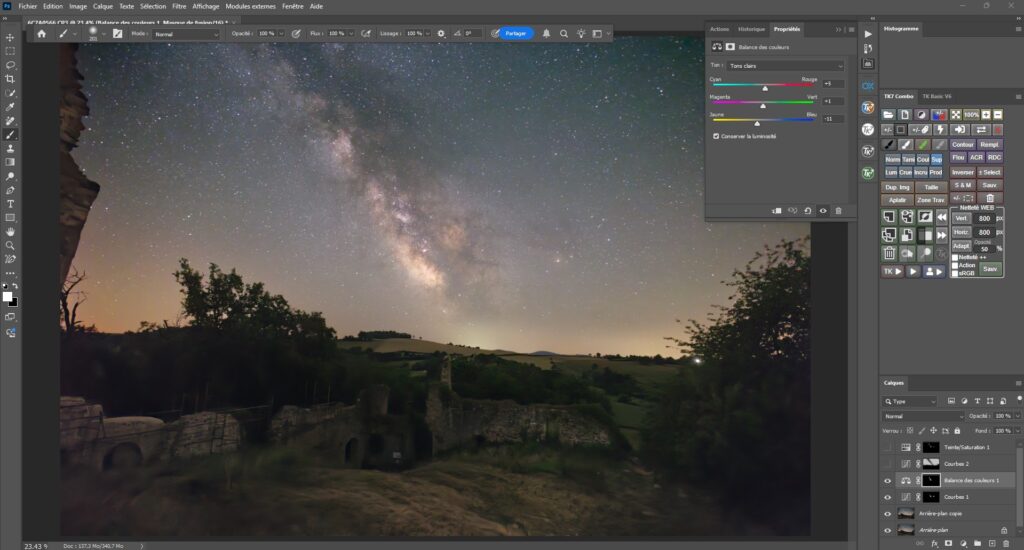
Partie 4 — Balance des couleurs
Je crée un calque « Balance des couleurs », sélectionne les tons clairs, ajoute légèrement du jaune et du rouge, puis applique l’effet uniquement aux zones les plus lumineuses du centre galactique via un masque inversé.
Partie 5 — Courbe pour assombrir le ciel
Je crée un calque de courbes, sélectionne une zone sombre hors Voie Lactée et la descends. J’applique l’effet uniquement au ciel (hors Voie Lactée) avec un masque inversé.
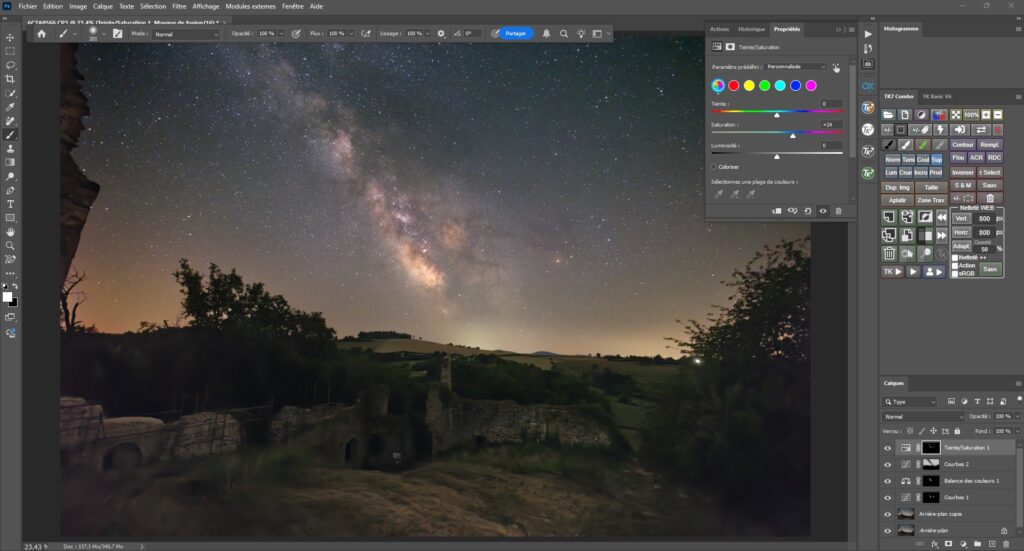
Partie 6 — Teinte / Saturation
Je crée un calque « Teinte / Saturation », augmente légèrement la saturation de la Voie Lactée via un masque localisé et fusionne les calques visibles.
👉 Révéler dans Photoshop (Plugin Nik Collection)
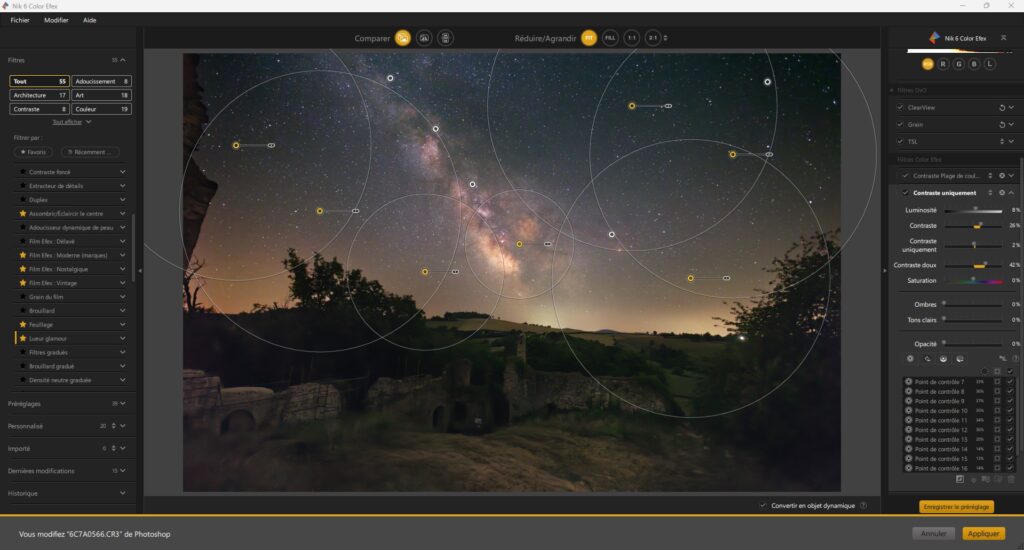
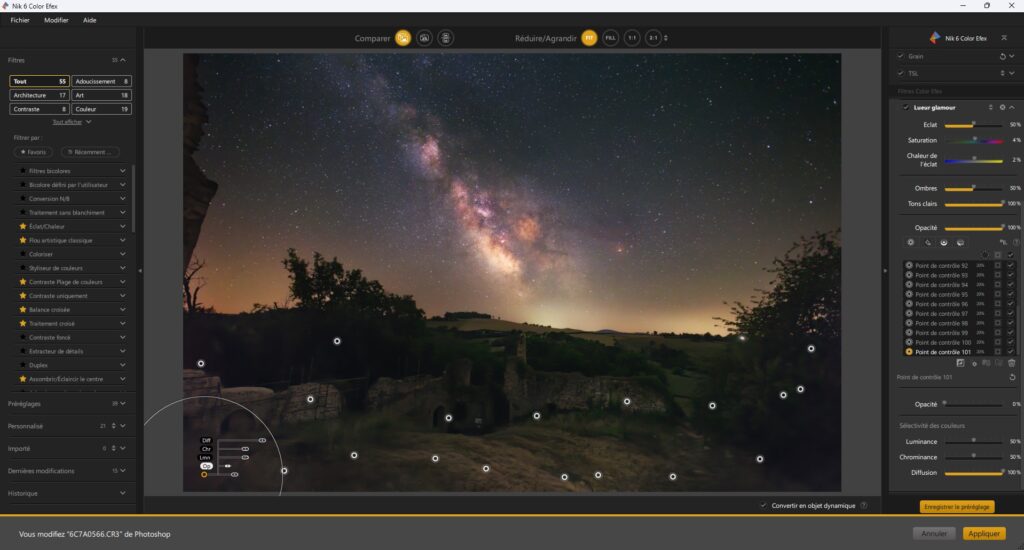
Nik Collection est une suite de plugins professionnels développée par DxO, permettant des retouches avancées sur les couleurs, les contrastes et les effets créatifs. Color Efex Pro est le module le plus utilisé.
Filtres utilisés :
- Contraste plage de couleurs (Voie Lactée).
- Contraste uniquement (ciel hors Voie Lactée).
- Contraste uniquement (Voie Lactée).
- Traitement croisé (Voie Lactée).
- Lueur glamour (tout le ciel).
Finitions dans Lightroom
Je baisse légèrement les ombres, applique un masque sur la Voie Lactée pour augmenter la clarté, et un masque sur le ciel pour corriger une dominante magenta. Une fois satisfait, j’exporte la photo.
Conclusion
Merci à tous ceux qui auront lu ce guide jusqu’au bout. J’espère qu’il vous aura aidé à mieux comprendre chaque étape, du repérage au post-traitement. Je tiens à souligner que ce workflow est le fruit de mon expérience personnelle, influencée notamment par la formation de Jheison Huerta. À vous maintenant de tester, expérimenter et créer votre propre vision de la Voie Lactée.
Hyper complet, merci !
Merci Charlie. Pas encore le temps de m’y plonger, mais ça a l’air super complet…
Merci beaucoup, c’est hyper complet et très intéressant !